

Dobór do pomieszczenia
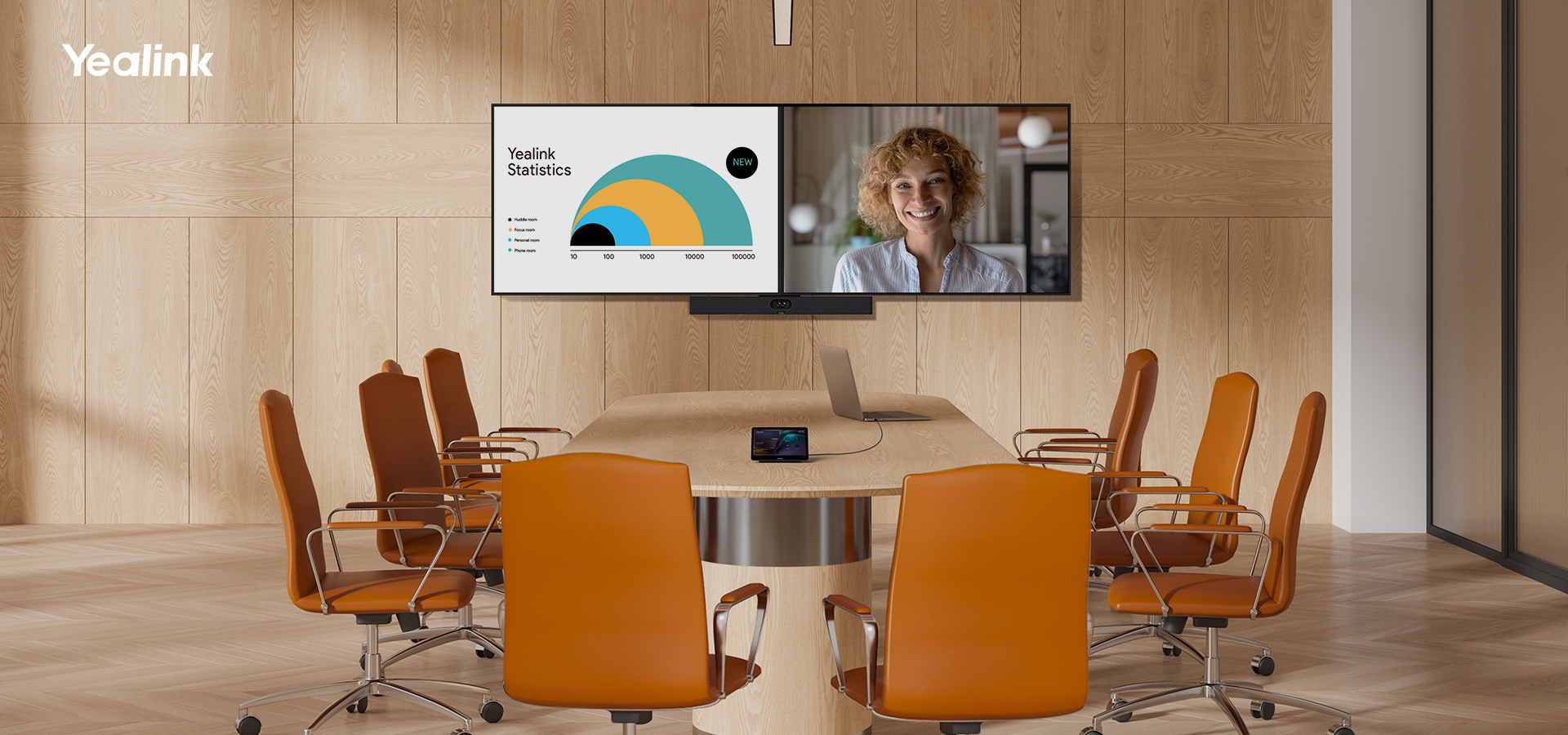
A40 warto rozważyć w małej lub średniej sali z prostym scenariuszem spotkań. Oceń przede wszystkim odległość najdalszego rozmówcy, szerokość stołu i pogłos. Dla sali na około osiem osób zaczynamy od tych danych, zamiast dobierać zestaw wyłącznie według liczby krzeseł.
Teams, Zoom czy laptop?
Sala Teams Rooms lub Zoom Rooms
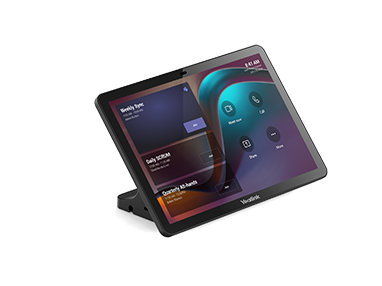
Przy wdrożeniu wybieramy środowisko natywne. Potrzebne są odpowiednie konto sali, licencja i konfiguracja. Panel obsługuje wybrany system; nie należy traktować go jak tabletu z dwiema równolegle działającymi aplikacjami salowymi.
Inna platforma spotkania
Laptop w trybie BYOD korzysta z kamery i audio sali. Teams Rooms może też dołączać do obsługiwanych spotkań Zoom przez Direct Guest Join po konfiguracji. Zakres funkcji jest inny niż w natywnej sali Zoom.
Zobacz różnice i wymagania poszczególnych trybów →
| Element | Parametry producenta |
|---|---|
| Kamery | 2 × 48 MP |
| Wyjście wideo | Do 4K przy 30 kl./s lub 1080p przy 60 kl./s |
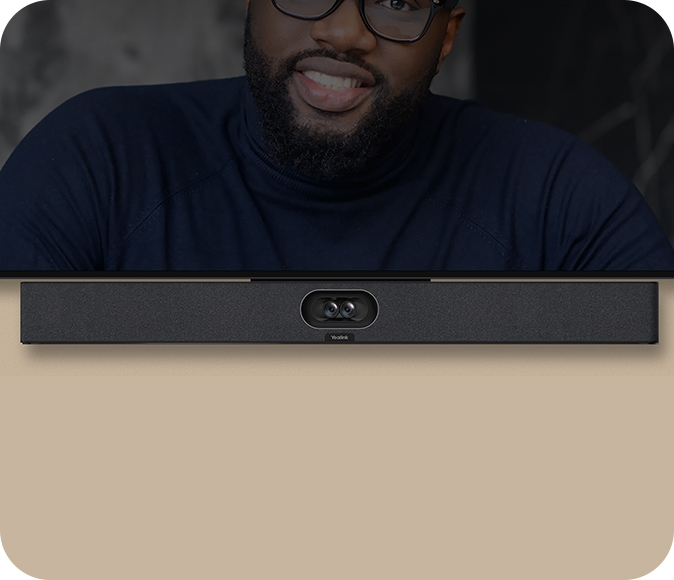
| Mikrofony | 8 MEMS; deklarowany zasięg do 6 m, zasięg wysokiej jakości do 4 m |
| Głośniki | 2 × 10 W |
| System | Android 13 / MDEP |
| Zestaw z panelem | A40-031: A40 + CTP25 |
Parametry wyjścia urządzenia nie gwarantują takiej samej jakości transmisji w każdym spotkaniu. Wpływ mają platforma, sieć, tryb pracy i oprogramowanie. Zasięg mikrofonów nie zastępuje testu akustyki.
Co składa się na działającą salę?
Zestaw A40-031
Video bar A40 i panel CTP25. Zawartość opakowania oraz wyposażenie montażowe potwierdzamy dla konkretnego zamawianego wariantu.
Elementy dobierane osobno
Ekran, konto i licencja sali, dostęp do sieci, odpowiednie przewody oraz ewentualne mikrofony. Instalacja i konfiguracja są osobnym zakresem oferty.
Jak podłączyć A40, panel i laptop?
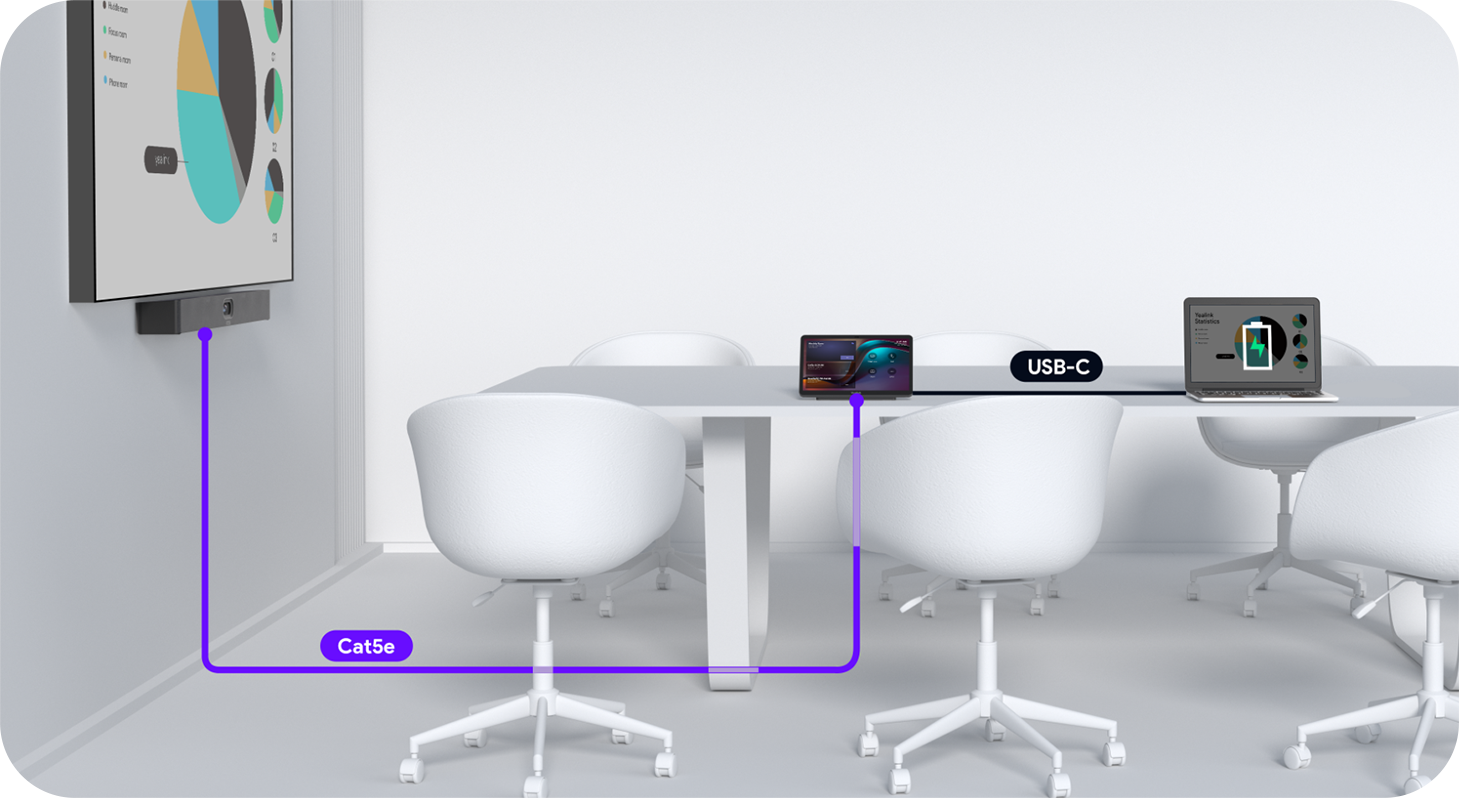
- Ekran i sieć: zaplanuj HDMI, LAN i zasilanie przy urządzeniu.
- Panel CTP25: w wariancie bezpośrednim połącz go z barem zgodnie z instrukcją Yealink.
- Laptop: USB-C do CTP25 służy do obsługiwanej prezentacji/BYOD. Przewód, zasilanie i laptop muszą wspierać potrzebne funkcje.
Zobacz połączenie w praktyce
Film producenta z pakietu A40 (2024), około 8,9 MB; odtwarza się dopiero po uruchomieniu. Opis: połączenie bara z panelem, a następnie panelu z laptopem ogranicza liczbę przewodów używanych przy stole.
Urządzenie i możliwości montażu
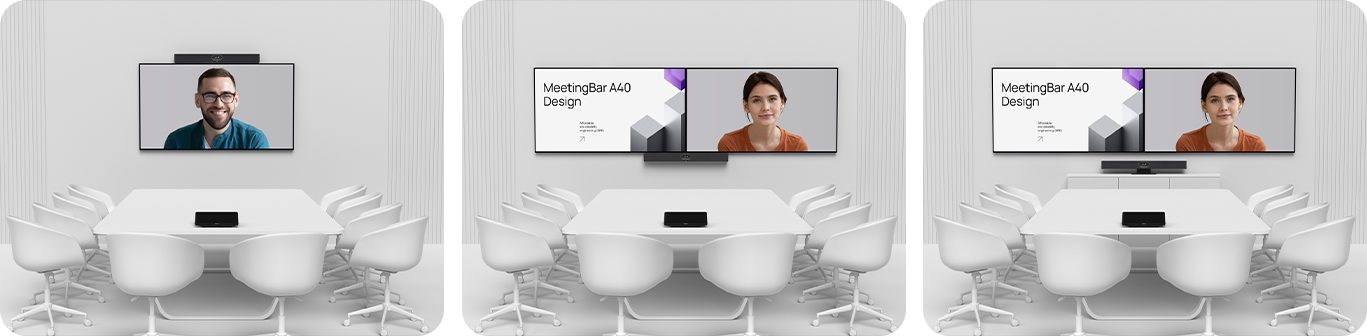
Rozbudowa audio i obsługi sali
Przy dłuższym stole sprawdzamy zgodne mikrofony rozszerzające. W dokumentacji A40 są wskazane m.in. VCM35 i VCM36-W; rozwiązania sufitowe wymagają doboru całego toru audio. Model, liczba akcesoriów i połączenia zależą od aktualnej macierzy zgodności.

Dokumentacja i materiały
Karta techniczna A40
Aktualna specyfikacja w serwisie wsparcia Yealink, w języku angielskim.
Otwórz datasheet producenta ↗Prezentacja funkcji
Zdjęcia i demonstracje producenta oraz informacje o wariantach urządzenia.
Zobacz prezentację Yealink ↗Przed decyzją
Porównaj A40 i A50 oraz sprawdź przygotowanie pomieszczenia. Funkcje AI i akcesoria sprawdzamy dla docelowej platformy oraz wersji oprogramowania.
Dokumentacja produktu · sprawdzono 25.10.2026
Dobierzmy zestaw do Twojej sali
Podaj wymiary, liczbę uczestników i sposób prowadzenia spotkań. Możesz dołączyć zdjęcie lub szkic. Na tej podstawie porównamy potrzebne elementy zestawu.
Dobierz zestaw do mojej sali